メールフォワードHyper マニュアル
転送条件設定
転送先指定
一つの転送ごとに、転送先のアドレスを5個まで設定できます。
転送設定(登録件数)
転送設定は、10件まで登録できます。
条件設定
一つの転送ごとに、以下の6種類の条件で設定できます。
指定条件
- 送信者(from:)
送信者のメールアドレス(最大5個まで) - 宛先(to,cc)
送信先のメールアドレス
(to:またはcc:いずれか最大5個まで) - 件名(subject:)
送られてきたメールの件名(最大5個まで)
- 受信時間(time:)
送られてきたメールの時間
(毎日、毎月、毎年、曜日、時間および期日指定) - サイズ(Size:)
送信されてきたメールの容量(最大5個まで) - 任意のヘッダ
送信されてきたヘッダの情報
同一設定の複数条件は、「AND条件(〇〇でかつ、〇〇)」となります。「OR条件(〇〇または、〇〇)」の場合は、設定を複数作成してください。
その他の設定
転送時の挙動等に関する設定です。
- 転送内容[転送する際、受信メールをそのまま転送するか、ヘッダ情報のみ転送するか]
- メール保存[転送する際、メールをメールサーバー保存するか、しないか]
- 休止・再開[設定条件を有効にするか、無効にするか]
ログイン
メールフォワードHyperページの「お申込み」ボタンをクリックします。
ログイン画面が表示されますので、メールフォワードHyperを利用する
- メールアドレス
- メールパスワード
を入力して「ログイン」ボタンをクリックします。
- すでに設定された内容の変更をされる場合は設定・変更ページにある「設定・変更」ボタンからもお手続きいただけます。
- 必ず、ご注意事項をご確認のうえ、お申込みください。
転送設定選択
ログインできると、メールフォワードHyper設定一覧画面が表示されます。
- これから新たにサービスを利用される方、もしくは既にご利用中で新たに応答条件を追加される方は、「新規設定登録」をクリックしてください。
- 既に設定した内容を確認・変更される方、設定した条件の適応順位を変更される方は、「設定済み条件一覧」をクリックしてください。
- サービスを解約される方、既に設定した内容を一括で削除される方、は、「設定内容一括削除(サービス解約」をクリックしてください。
- 利用を開始された月内はサービスをご解約いただけません。翌月の1日以降にご解約ください。

転送条件設定(簡易設定)
新規で条件を入力する場合や、既存の設定内容を変更する場合はこの画面で行います。
前画面で「新規設定登録」ボタンをクリックすると、メールフォワードHyper設定画面が表示されます。

- 設定名称
- 入力欄(1)にこの設定の名称を入力します。
- 入力できる文字数は全角で64文字までです。
- 設定名称中には半角文字の " ’ ? | < > $ & ` = \ % ( ) [ ] ; : / は使えません。(全角文字は使えます)
- 設定の有効・無効
設定した条件の有効・無効を選択します。 - 条件設定
- 「--選択してください--」と記載されているプルダウンボックスで、「送信者(from)」、「宛先(toまたはcc)」、「宛先(toのみ)」、「宛先(ccのみ)」、「件名(Subject)」の5つの項目から、設定したい項目を選びます。
- 右側のボックスに、左側のプルダウンボックスで選んだ条件に対応した、条件を発動させる具体的なメールアドレスや件名などを入力します。(全角64文字以内)
- 上記の入力フォームの右側にある「+」、「-」をクリックすることで、転送したいメールアドレスや件名を追加することが出来ます。
- 「を含む」、「を含まない」のプルダウンで、入力項目を含んだ時に転送するのか、含まない時に転送するのかを選択します。
- 「を含み、さらに」・「を含まず、さらに」を選択すると新しい入力フォームが自動で追加されます。
- 転送先
- 入力欄(2)に転送先メールアドレスの入力(変更、削除含む)を行います。(最低1個)
- 入力できる文字は半角英数字、@ . - _ です。
- 設定内容の確定
入力したが完了した後、画面左下の「設定内容確認」をクリックすると、入力した内容の一覧が表示されます。表示された内容に問題がなければ、「設定完了」をクリックすることで、条件の登録が完了します。
転送条件設定(詳細設定)
前項の「設定条件入力画面」で、「詳細設定条件入力」をクリックすると、メールアドレスや件名に加えて、メールサイズや任意のヘッダなどのさらに細かい条件で設定を行うことができます。
- 「詳細設定条件入力」をクリックすると、入力されている内容は全て削除されます。詳細設定で入力したい項目がある場合は、はじめから「詳細設定条件入力」をクリックして、設定してください。

- 条件4 任意のヘッダ
- 入力欄の左側にヘッダの項目を入力し、右側に条件を作動させるキーワードを入力します。
- 入力できる文字数は半角で128文字までです。(全角投入は投入不可です)
- 入力したキーワードを「含む」場合に転送するのか、「含まない」場合に転送するのかを選択メニューから選びます。
- 設定名称中には半角文字の " ’ ? | < > $ & ` = \ % ( ) [ ] ; : / は使えません。(全角文字は使えます)
任意ヘッダ設定時のご注意
- 任意ヘッダにて複数種類のヘッダを設定した場合、「~でかつ(AND条件)」となります。「~または(OR条件)」でお使いになる場合は、「新規設定登録」にて新たな条件を作成してください。
- 詳しくはこちらをご参照ください。
- 条件5 サイズ(size:)
- 入力欄へ、メールのサイズ(バイト数)を入力します。
- 入力できる文字は半角数字10桁までです。(小数点不可)
- 入力したサイズ「より大きい」場合に転送するのか、「より小さい」場合に転送するのかを選択メニューから選びます。
TIPS:サイズ条件設定について
1KB(キロバイト)=1024B(バイト)、1MB(メガバイト)=1024KB(キロバイト)です。 目安として、1MB(メガバイト)は約1050000バイトです。
- 条件6 受信時間(time:)
- どの時間条件を設定するのか(毎日、曜日、毎月、毎年、期日指定)、ラジオボタンで選択します。
- 曜日指定を選択した場合、曜日条件チェックボックスをチェックします。
- 毎月を選択した場合、選択メニューから日付の選択をします。
- 毎年を選択した場合、選択メニューから月日の選択をします。
- 期日指定を選択した場合、選択メニューから年月日の選択をします。
- 選択メニューで時間の選択をします。時間の指定は、受信時間に関する設定を行う場合、必須です。
- 選択メニューで設定した時間内に来たメールを転送するのか、設定した時間外に来たメールを転送するかを選択します。
転送条件設定(詳細設定)
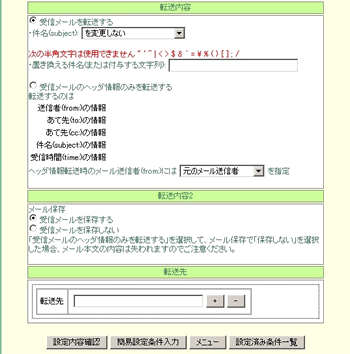
- 転送内容
- 受信メールを転送するか、受信メールのヘッダ情報のみを転送するかをラジオボタンで選択します。
- 「受信メールを転送」を選択した場合、件名を変更しないで転送するか、件名を変更して転送するか、本来の件名の前に何らかの文字を追加して転送するかを選択メニューで選択します。
- 件名を変更する場合、入力欄に変更する件名を入力します。
- 「受信メールのヘッダ情報のみを転送する」を選択した場合、メール送信者に「元のメール送信者」の名前を指定するか、「転送元(Plalaアカウント)」を指定するかを選択します。
- 「受信メールのヘッダ情報のみを転送する」場合、送信者、あて先、件名、受信時間のみが指定されたアドレスに転送され、本文は転送されません。
- 件名入力欄には半角文字の " ’ ? | < > $ & ` = \ % ( ) [ ] ; : / は使えません(全角文字は使えます)。
- メール保存
- 転送するメールをサーバー保存するか、保存しないかをラジオボタンで選択します。
- 「保存する」を選択した場合、メールが届いた本来のメールアドレスのメールボックスにもメールが保存されることになります。
- 「受信メールのヘッダ情報のみを転送する」を選択して、メール保存で「保存しない」を選択した場合、メール本文の内容は失われますのでご注意ください。
- 転送先
- 入力欄(2)に転送先メールアドレスの入力(変更、削除含む)を行います。(最低1個)
- 入力できる文字は半角英数字、@ . - _ です。
- 設定内容の確定
入力したが完了した後、画面左下の「設定内容確認」をクリックすると、入力した内容の一覧が表示されます。表示された内容に問題がなければ、「設定完了」をクリックすることで、条件の登録が完了します。
設定内容の変更と条件適応順位の変更
機能選択画面で「設定済み条件一覧」をクリックすると、既に設定した条件の一覧画面に移ります。
ここでは、設定した条件の内容を確認や、設定条件の適応順を変更を行うことができます。

- 設定条件の表示
各条件の「詳細表示」をクリックすると、設定した内容の詳細が確認できます。 - 設定条件の内容変更
条件の設定を変更したい場合「簡易設定」もしくは「詳細設定」をクリックすると、設定内容入力画面に移り、条件の設定を変更することが出来ます。- 「詳細設定」のみで入力できる項目(任意のヘッダ、メールソフト名、メールサイズ、受信拒否通知メール)を設定している条件を、「簡易設定」で変更すると上記の項目が削除されてしまいます。必ず「詳細設定」で設定内容を変更してください。
- 条件の適応順の変更
表示されている各設定条件にマウスを合わせ、クリックしたまま移動させることで、設定条件の適応順を変更できます。- 若い番号の設定条件ほど受信したメールに対して優先して適応されます。
- 同一の転送先を複数の条件で指定した場合、条件順で一番最後の条件が適応されます。
サービスの解約
設定した条件を全て削除したい場合、「機能選択画面」で、「設定した条件の一括削除(サービス解約)」をクリックし、確認画面で「解約」をクリックすると、設定した条件を全て削除することが出来ます。
