【重要】「ぷららメール」終了に伴う
「OCNメール」への切り替え手続きのお願い
「OCNメール」かんたん利用開始ガイド
2026年3月31日にぷららホームページでご案内いたしました通り、「ぷらら」接続サービスは2026年6月より順次「OCN」にサービス統合を実施しており、これに伴い「ぷららメール」も提供を終了させていただきます。
お客さまがご契約の「ぷらら」接続サービスが「OCN」にサービス統合されますと、『ぷららメール』はご利用になれなくなり、過去メールの閲覧もできなくなりますが、「OCNメール」をご利用いただけるようになります。
本ページでは、「ぷららメール」から「OCNメール」への切り替えに必要な各種設定手順をご案内しますので、ご活用ください。
メールアドレスの文字列(@より前の部分)を変更することが可能です。

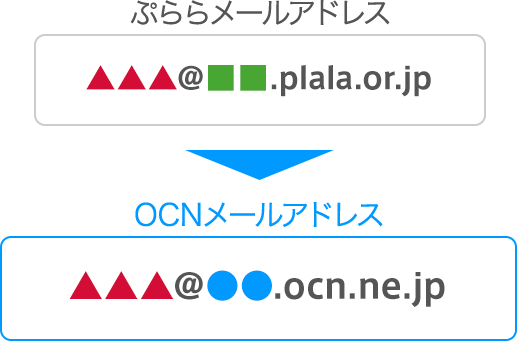
すでに使われていなければ、ぷららの▲▲▲を使うことも可能です。
「OCNメール」のWebメール(PC)でぷららの受信箱を確認できます。
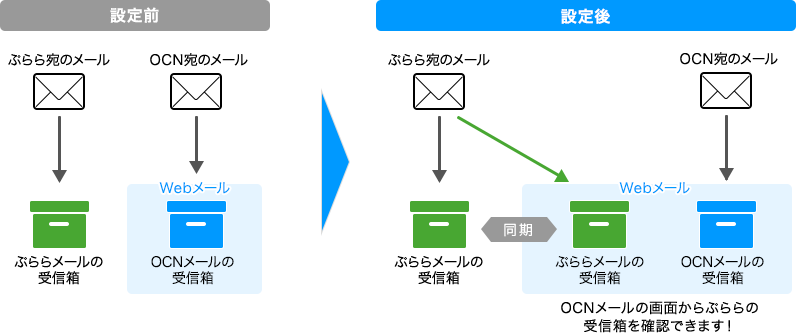
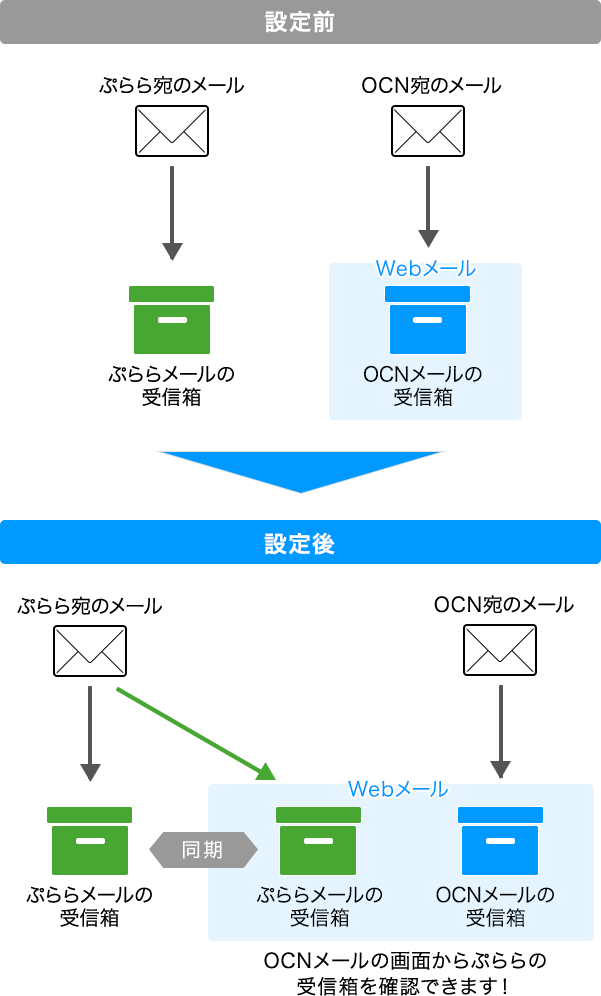
- ぷららメールが終了するまでに受信済みのメールは、ぷららメール終了後も確認できます。
- ぷららメールが終了した以降は、ぷららメールアドレス宛のメールは受信・確認ができなくなります。
webメールとは:
インターネット上のWebブラウザーで[メールアドレス]と[パスワード]を使いログインするだけでご利用になれるメールサービスです
ご契約内容によって、以下の通り「ぷららメール」終了の時期が異なります。
「ぷらら光」をご契約の方
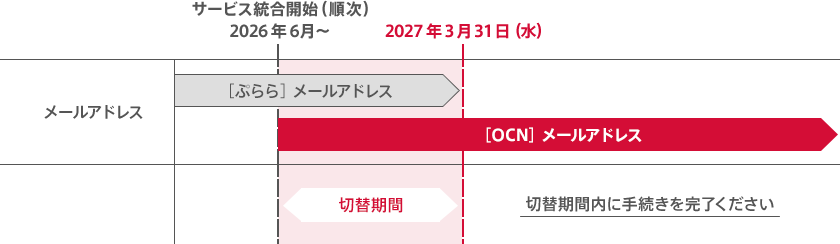
2027年3月31日(水)に「ぷららメール」が終了となります。2026年6月よりサービス統合を順次開始しておりますので、終了までの間(下図切替期間)に設定の完了をお願いいたします。
以下をご契約の方
- ・plala(ドコモ光)
- ・plala(Sコース)(ドコモ光)
- ・ぷらら光メイト withフレッツ
- ・ぷらら光パック withフレッツ
2028年3月31日(金)に「ぷららメール」が終了となります。サービス統合後※、ご自宅に届くOCN登録証にて初期アドレス、パスワードを確認のうえ、終了までの間(下図切替期間)に設定の完了をお願いいたします。
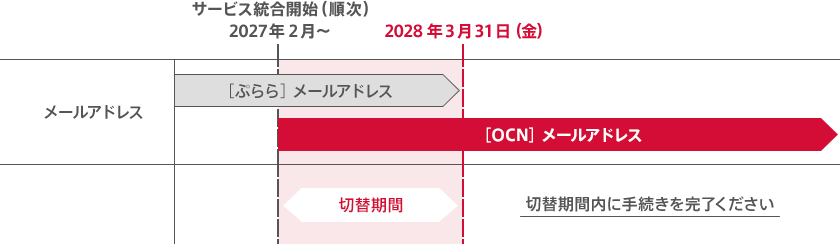
- サービス統合の時期は以下の通り、ご契約によって異なります。
| ぷらら光メイト withフレッツ ぷらら光パック withフレッツ |
2027年2月~ |
|---|---|
| plala(ドコモ光) | 2027年6月~ |
| Plala(Sコース) | 2027年10月~ |
設定完了までのステップ
「OCNメール」の送受信設定は、以下のステップで完了できます。
| Step 1. | OCN会員登録証で「初期メールアドレス・パスワード」を確認する ご自宅に届く登録証をお手元にご用意ください。 |
|---|---|
| Step 2. | お好みの「メールアドレス・パスワード」に変更する @より前の部分をお好みの文字列に変更のうえ、Webメールにログインします。 |
| Step 3. | 「OCNメール」のWebメール画面上で「ぷららメール」を受信する 簡単な設定を行うことで、ぷらら宛のメールを「OCNメール」の画面で受信したり、ぷららメールの受信データを「OCNメール」の画面で確認することが可能です。 |
| 重 要 | 各社サービス(金融機関・通販サイトなど)に登録しているメールアドレスを、ご自身で変更する 「ぷららメールアドレス」を登録されている場合、ぷららメールの終了後は各社サービスからの案内が届かなくなります。 |
- インターネット上のWebブラウザーで[メールアドレス]と[パスワード]を使いログインするだけでご利用になれる『Webメール』で使うための設定方法をご案内しております。
スマホやPCの標準アプリやOutlook等のメールソフトでお使いの場合については、「こちら」でご確認ください。
届いたOCN会員登録証で「OCNメール」の初期アドレスと
パスワードを確認しましょう
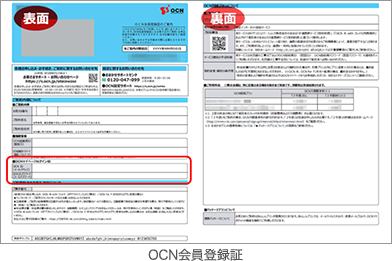
こちらの書面にある「OCNマイページのログインID」に記載の「OCN ID(メールアドレス)」と「OCN ID パスワード(メールパスワード)」*1をご確認ください。こちらがお客さまの初期OCNメールアドレスとパスワードです。
- *1 右図の赤枠部分
- *1 下図の赤枠部分
お好みの「メールアドレス・パスワード」に変更する
すでに使われていなければ、ぷららの▲▲▲を使うことも可能です。
手順について、詳しくは「こちら」でご確認ください。
「OCNメール」のWebメール画面上で、
「ぷららメール」を受信するための設定をする
Webメールは、インターネット上のWebブラウザーで[メールアドレス]と[パスワード]を使いログインするだけでご利用になれるメールサービスです。
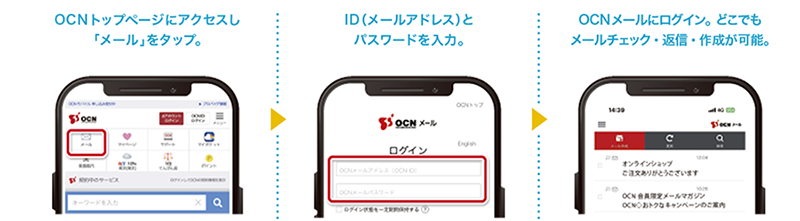
「OCNメール」のWebメール画面にて「ぷららメール」を受信することが可能となります。
手順について、詳しくは「こちら」でご確認ください。
設定を行うことで、これまでのぷららメール宛(@plala.or.jp)の「受信」は可能になりますが、ぷららメールアドレス(@plala.or.jp)を使ったメールの「送信」はできません。 今後のメール送信は「OCNメール」アドレスからとなります。
各社サービス(金融機関・通信・インターネットなど)に
登録しているメールアドレスを、ご自身で変更する
自動では変更されませんので、必ずご自身での変更手続きをお願いします。
代表的な各社サービスと変更するための手続き方法(2026年10月1日現在)は、以下の通りです。参考までご覧ください。
- あくまで一例を掲載しています。
- 詳細は各社のWebページ等よりご確認ください。当社にお問い合わせいただいても、お答えできません。
| カテゴリ | サービス例 | 変更方法 | 参考URL |
|---|---|---|---|
| 金融機関 (銀行・クレジットカード・他) |
三菱UFJ銀行 | ログイン後、「各種手続」→「Eメールアドレス変更」から変更します。ワンタイムパスワード通知先として利用している場合は必ず更新が必要です。 | https://direct.bk.mufg.jp/ |
| 三井住友銀行 | SMBCダイレクトにログイン後、「各種変更手続」からメールアドレスを変更します。取引通知やセキュリティ通知の受信用アドレスです。 | https://www.smbc.co.jp/ | |
| みずほ銀行 | みずほダイレクトにログイン後、「登録情報変更」からメールアドレスを変更します。 | https://www.mizuhobank.co.jp/index.html | |
| ゆうちょ銀行 | ゆうちょダイレクトにログイン後、「登録情報変更」からメールアドレスを変更します。 | https://www.jp-bank.japanpost.jp/kojin/access/kj_acs_index.html | |
| 楽天カード | 楽天e-NAVIにログインし、登録メールアドレスを変更します。 | https://www.rakuten-card.co.jp/support/address-tel-change/ | |
| 三井住友カード | Vpassにログインし、メールアドレスを変更します。 | https://www.smbc-card.com/mem/update/vp_henkou.jsp | |
| JCB | MyJCBにログイン後、「お客様情報の照会・変更」→「Eメールアドレス」から変更します。 | https://my.jcb.co.jp/Login | |
| 通信・インターネット | ドコモ | dアカウントにログインし、「連絡先メールアドレス」から変更します。 | https://id.smt.docomo.ne.jp |
| au | au IDにログインし、「会員情報」から連絡先メールアドレスを変更します。料金案内や各種通知の送信先です。 | https://id.auone.jp/ | |
| SoftBank | My SoftBankにログインし、「お客さま情報変更」から変更します。 | https://www.softbank.jp/mysoftbank/ | |
| Googleアカウントの「個人情報」から変更します。 | https://myaccount.google.com/personal-info | ||
| 通販 | 楽天 | 楽天会員情報の「登録情報変更」から変更します。 | https://corp.faq.rakuten.net/rakutenid/s/detail/000008132 |
| Amazon | 「アカウントサービス」→「ログインとセキュリティ」から変更します。ログイン認証や注文通知の受信先です。 | https://www.amazon.co.jp/ref=nav_logo | |
| その他会員制サービス (SNS等) |
LINE | 「設定」→「アカウント」→「メールアドレス」から変更します。パスワード再設定などで利用されます。 | https://guide.line.me/ja/ |
| X(旧Twitter) | 「設定とプライバシー」→「アカウント」→「アカウント情報」から変更します。ログイン確認や通知メールの受信先です。 | https://x.com/settings/account | |
| 「プロフィール編集」→「個人情報の設定」から変更します。 | https://www.instagram.com/accounts/edit/ | ||
| 「設定とプライバシー」→「設定」→「連絡先」から変更します。 | https://www.facebook.com/settings?tab=account |