ウイルスバスター for plala マニュアル
step 01
ライセンス認証
専用ポータルサイトにアクセスします。
アクティベート(ライセンス認証)画面が表示されますので、お申込みの際に払い出されたアクティベーションキー(シリアル番号)を入力し、[次へ]をタップします。

アクティベーションキー(シリアル番号)の入力に失敗する場合は以下のページをご参照ください。
アクティベーションキーの登録およびユーザー登録時の注意点
step 02
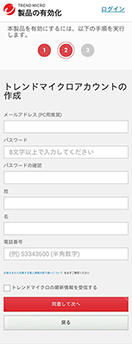
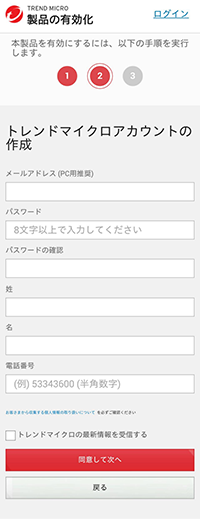
アカウントの作成
初回登録時は、アカウントの作成からユーザー情報の登録を行います。必要事項を入力し確認画面で入力内容を確認し、[OK]をタップしてください。
すでに登録済の方(トレンドマイクロアカウントをお持ちの方)は、登録済のメールアドレス、パスワードを入力してログインしてください。

step 03
アプリのインストール・有効化
「インストールと有効化」画面で手順1「ウイルスバスターモバイルのインストール」をタップし、Google Playにアクセスします。
Google Playの画面で、[インストール]をタップし、ウイルスバスター モバイルアプリをインストールしてください。
インストール完了後は[開く]をタップせずポータルサイトへ戻り、[ウイルスバスターモバイルの有効化]をタップします。
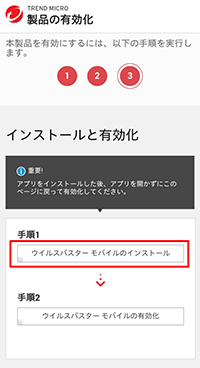


インストールが完了したら[開く]をタップせずに、必ずポータルサイトへ戻ってください。
step 04
使用許諾契約書の同意
ウイルスバスターモバイルの有効化タップ後、「プライバシーと個人データの収集に関する規定」と「使用許諾契約書」の確認があります。
画面にそって内容を確認し進んでください。


各規定および使用許諾契約書に同意いただけない場合はご利用いただけませんのでご了承ください。
なお、サービス向上に関する案内が表示された場合は、スキップで進めていただくことは可能です。
step 05
