ウイルスバスター for plala マニュアル
Mac 設定
プログラムのダウンロード
ウイルスバスターのプログラムをダウンロードします。[ウイルスバスター 月額版 for Mac]をクリックしてください。
プログラムの実行
デスクトップなどに保存したdmgファイル(プログラムファイル)を解凍し、ウイルスバスター 月額版 for Macのインストールプログラムを実行します。
解凍実行し、デスクトップ上にできた[ウイルスバスター 月額版 for Macのインストール]アイコンをクリックしてください。

セキュリティの警告メッセージが表示された場合は、[続ける]をクリックしてください。

製品情報の表示
製品の説明が表示されますので、[続ける]をクリックしてください。
- ユーザ名とパスワードの入力画面が表示された場合は、Macのユーザ名とパスワードを入力いただき、[OK]をクリックしてインストールを続けてください。

使用許諾契約の同意
「使用許諾契約書」と「プライバシーと個人データの収集に関する規定」の確認があります。
画面にそって内容を確認し、[続ける]で進みます。最後まで確認いただき、[同意する]ボタンをクリックしてください。


シリアル番号の入力
お申込みの際に払い出されたシリアル番号(” T ”から始まる番号)を入力し、[続ける]をクリックしてください。

インストール
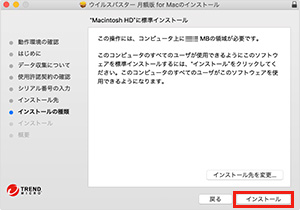
[インストール]ボタンのクリックでインストールを開始します。完了画面が表示されればインストール完了です。
[閉じる]で画面を閉じてください。

【macOS 10.13 以降の場合】
一部の機能について、有効設定するようメッセージが表示される場合があります。その際は、画面にそって[OK]で進んでいただき、「システム環境設定」画面でダウンロードしたアプリケーションの実行許可を[許可]にしてください。
【macOS 10.14 以降の場合】
メール、メッセージ、Safari、およびその他のアプリのファイルをスキャンするには、macOSでフルディスクアクセスの許可が必要です。詳細は以下のページを参照ください
ユーザー登録
ユーザー登録を行います。
必須事項を入力後、[トレンドマイクロのお客さまから収集する個人情報の取り扱いについて]を確認のうえ、同意チェックいただき、[次へ]ボタンをクリックします。
登録完了画面が表示されますので、内容を確認し、[完了]ボタンをクリックしてください。
以上で設定完了です。ウイルスバスター 月額版がご利用いただけます。

【2台目・3台目の場合】
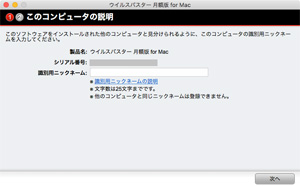
登録内容はデバイス識別用のニックネームとなります。
インストールしたい2台目または3台目のデバイスの任意のニックネームを設定して入力してください。[次へ]ボタンをクリックすると、確認画面が表示されますので、[完了]をクリックしてください。