Thunderbird
新規設定(POP)
このページで紹介している「Thunderbird」のバージョンは52です。
IMAPを利用される場合の設定方法はこちらをご覧ください。
- ぷららのメールでPOPをご利用いただくには、ぷららWebメール上で「送受信経路SSL化」の設定が必要です。
設定がお済でない場合は、POP3の設定(送信経路暗号化)を参照の上、Webメール上で設定を変更してください。
Thunderbirdを起動します。

システム統合画面が表示された場合

通常利用するメールソフトをThunderbirdとする場合は、「既定として設定」をクリックします。
既定として設定しない場合は「統合をスキップ」をクリックします。
- 次回起動時にこの画面を表示したくない場合、「起動時に Thunderbird が既定のクライアントとして設定されているか確認する」のチェックを外します。
「新しいメールアドレスを使いたい方」の画面が表示された場合は、「メールアカウントを設定する」を選択します。

「新しいメールアドレスを使いたい方」の画面が表示されない場合
Thunderbird画面右上の「メニュー」->「新規作成」->「既存のメールアカウント...」をクリックし、次のSTEPへ進みます。
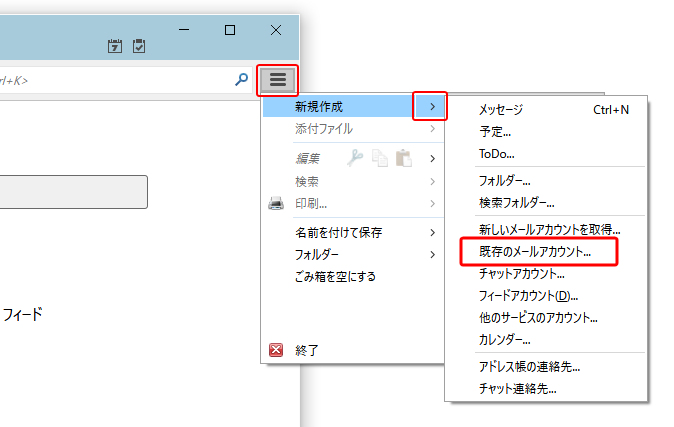
「メールアカウント設定」の画面で、以下のように設定し、「続ける(C)」を選択します。
例) plala_t@xxx.plala.or.jp
- 「xxx」には、お客さまごとに異なったサブドメイン名(yellow,whiteなど)が入ります。

| あなたのお名前(N) |
お客さまの名前 を入力します。 例)ぷらら太郎
|
|---|---|
| メールアドレス(L) | お客様のメールアドレスを入力します。 例)plala_t@xxx.plala.or.jp |
| パスワード(P) | お客様のメールパスワードを入力します。 |
「アカウント設定」の自動検索が開始されますが、そのまま「手動設定(M)」を選択します。
- 自動検索が終了すると、アカウント設定の有無についての表示がされます。この場合も「手動設定(M)」を選択して次のSTEPに進んでください。

メールサーバの設定欄が表示されます。サーバー情報を確認し、以下のように設定します。
入力が完了しましたら、「再テスト(T)」ボタンをクリックします。
例) plala_t@xxx.plala.or.jp
- 「xxx」には、お客さまごとに異なったサブドメイン名(yellow,whiteなど)が入ります。

| サーバのホスト名 | ポート番号 | SSL | 認証方式 | ||
|---|---|---|---|---|---|
| 受信サーバー | POP3 | secure.plala.or.jp | 995 | SSL/TLS | 通常のパスワード認証 |
| 送信サーバー | SMTP | secure.plala.or.jp | 465 (または 587) |
SSL/TLS | 通常のパスワード認証 |
| ユーザー名 | 受信サーバー | plala_t@xxx.plala.or.jp | 送信サーバー | plala_t@xxx.plala.or.jp |
|---|
「次のアカウント設定が、指定されたサーバーを調べることにより見つかりました。」が表示されましたら、「完了(D)」ボタンをクリックします。

「Thunderbird はあなたのアカウント設定を見つけられませんでした。」が表示された場合
ぷららのメールアカウント情報をご確認いただき、STEP5を参照の上、再度ご入力をお試しください。

メールボックス画面に設定したアカウントが表示されます。

詳細設定を行う場合は、Thunderbird画面右上の「メニュー」->「オプション」->「アカウント設定」をクリックし、次のSTEPへ進みます。
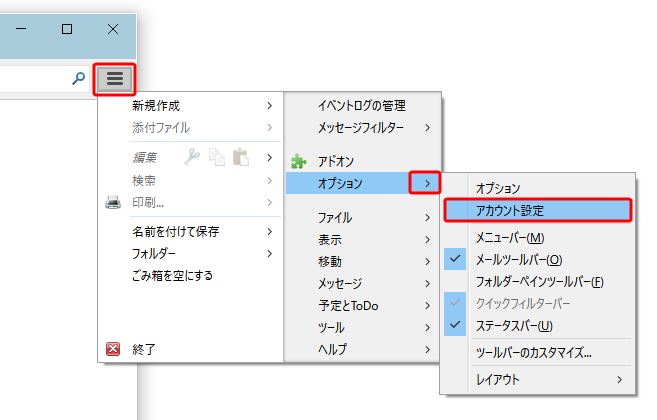
ご利用状況に合わせてサーバ設定項目を編集します。
編集が済みましたら「OK」ボタンをクリックし、設定は完了となります。

| ダウンロード後もサーバーにメッセージを残す |
「ダウンロード後もサーバーにメッセージを残す」にチェックを入れることで、ぷららWebメールとメールソフトの併用等で会社や出先・自宅でも同じメールが確認できます。 ご利用状況に合わせて設定してください。
|
|---|---|
| ダウンロードしてから~日以上経過したメッセージは削除する | |
| ダウンロードしたメッセージを削除したらサーバーからも削除する |