Gmail(Android5.1.1)
メールアドレス設定変更
このページで紹介している「Android」のバージョンは5.1.1、「Gmail」のバージョンは7.5.7.156101332です。
- メールアドレスの変更
ご契約時に取得されたメールアドレスの変更は、マイページの「会員登録情報変更」よりお手続きいただけます。
複数メールアドレスの変更はマイページの「利用状況照会」または複数メールアドレス(設定・変更)ページよりお手続きいただけます。 - 変更後メールアドレスの新規設定
メールアドレス変更後は、メールソフトに変更後アドレスを設定する必要があります。メールアドレスの新規設定については以下のページをご確認ください。
- 変更前メールアドレスの同期解除
変更後メールアドレスを新規設定後は、以下の手順で変更前メールアドレスの同期設定を解除してください。
step 01
「Gmail」のアイコンをタップして起動します。
step 02
「受信トレイ」の画面が表示されましたら、左上の三本線をタップします。

step 03
以下のような画面が表示されましたら、右側の下向き三角のボタン(▼)をタップします。

step 04
表示されたメニューの中から、「アカウントを管理」をタップします。

step 05
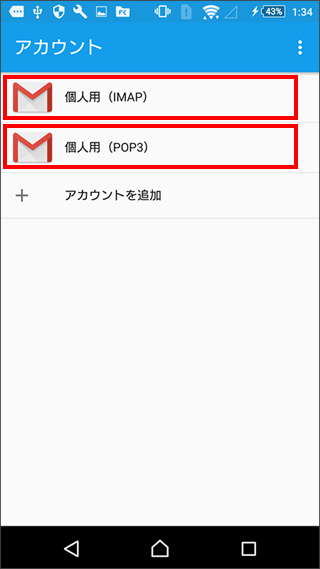
「アカウント」画面が表示されます。「個人用(POP)」「個人用(IMAP)」のいずれか(変更前メールアドレスの設定方法)をタップします。
step 06
続いて表示された画面で、変更前のメールアドレスのアカウントをタップします。
- 以下はstep5で「個人用(POP)」を選択した場合の画面です。

step 07
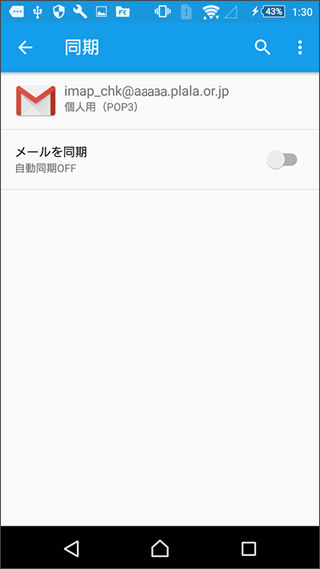
「同期」画面が表示されます。「メールを同期」のスイッチを左にスライドします。

step 08
スライドがオフになり、変更前メールアドレスの同期設定が解除されました。以上で設定完了です。
新しく設定したアカウントへの受信トレイ切替方法
- Gmail起動後、左上のメニューボタンをタップします。
- ユーザー名右側の▼をタップします。
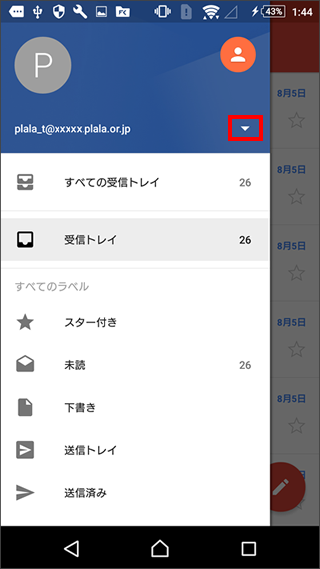
- アカウントのリストから表示するアカウントを選択します。

- 受信トレイが切り替わりました。
