Gmail(Android5.1.1)
新規設定(IMAP)
このページで紹介している「Android」のバージョンは5.1.1、「Gmail」のバージョンは7.5.7.156101332です。
POPを利用される場合の設定方法はこちらをご覧ください。
IMAPはサーバにあるメールをパソコン等の端末にはダウンロードせず、サーバ上でメールを管理する仕組みです。
サーバ上でメールを管理しますので開封状態なども共有されます。
そのため、複数の端末(コンピューターやスマートフォン等)でメールを管理したい場合に適しています。
- ぷららのメールでIMAPをご利用いただくには、ぷららWebメール上で「IMAPを利用する」の設定が必要です。
設定がお済でない場合は、IMAPの受信設定(送信経路暗号化)を参照の上、Webメール上で設定をご変更ください。
「Gmail」のアイコンをタップして起動します。
「受信トレイ」の画面が表示されましたら、左上の三本線をタップします。

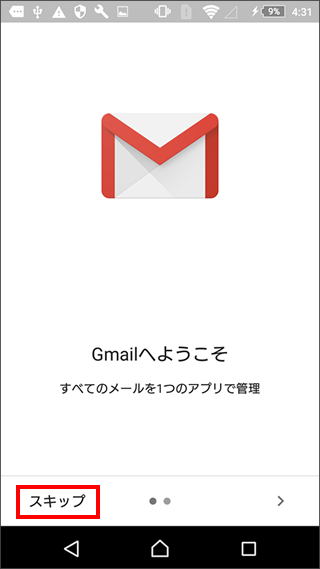
「Gmailへようこそ」の画面が表示された場合
- Gmailアイコンタップ後、「Gmailへようこそ」の画面が表示された場合は左下の「スキップ」をタップします。
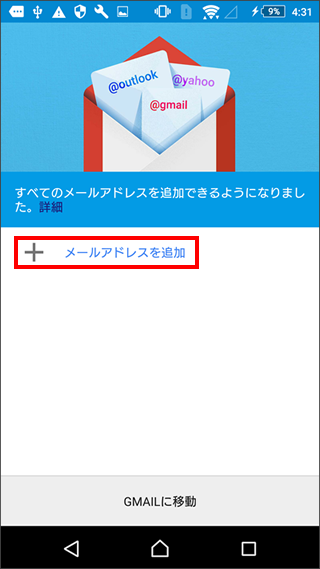
- 「すべてのメールアドレスを追加できるようになりました。」と表示されましたら、「メールアドレスを追加」をタップします。以降はstep5以降の手順にお進みください。
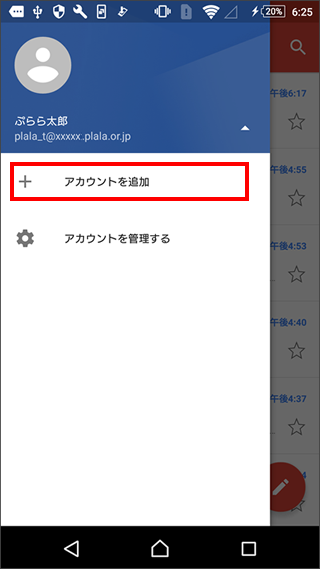
以下のような画面が表示されましたら、右側の下向き三角のボタン(▼)をタップします。

続いて表示された画面で 「アカウントを追加」をタップします。
「メールのセットアップ」の画面が表示されましたら、「その他」をタップします。

「メールアドレスの追加」の画面が表示されましたら、メールアドレスを入力し、「次へ」をタップします。
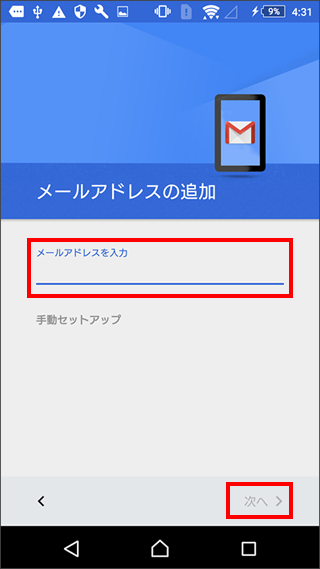
| メールアドレスを入力 | お客様のメールアドレスを入力します。 例)plala_t@xxx.plala.or.jp |
|---|
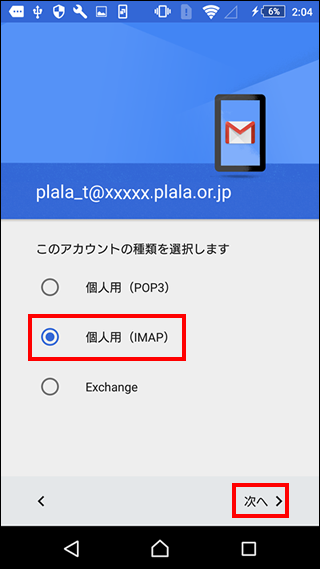
アカウントの種類選択画面で「個人用(IMAP)」を選択し、「次へ」をタップします。
続いて「パスワード」の欄にメールパスワードを入力し、「次へ」をタップします。
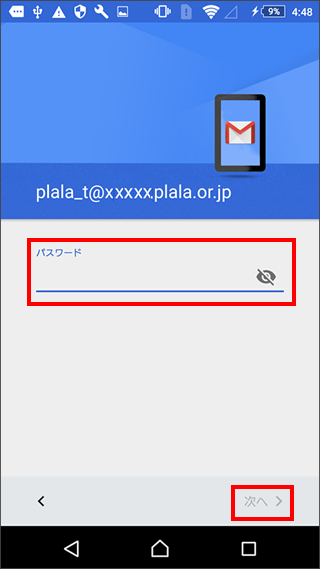
| パスワード | お客様のメールパスワードを入力します。 |
|---|
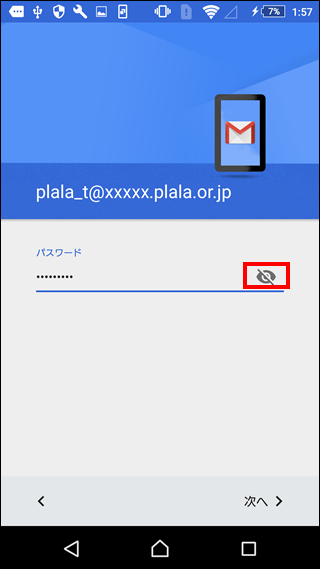
パスワードの伏字について
通常パスワードは入力すると「●●●●」のように伏字になりますが、パスワード入力欄右横にあるマークをタップすると文字が表示されます。
「受信サーバーの設定」の画面が表示されましたら、下記の表を参照して各項目を入力し、「次へ」をタップします。

| ユーザー名 | お客様のメールアドレスを入力します。 例)plala_t@xxx.plala.or.jp |
|---|---|
| パスワード | お客様のメールパスワードを入力します。 |
| サーバー | imap.plala.or.jp |
「送信サーバーの設定」の画面が表示されましたら、下記の表を参照して各項目を入力し、「次へ」をタップします。
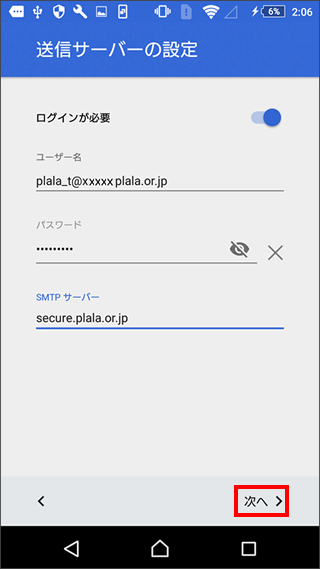
| ログインが必要 | スライドをオン(上記画像の状態)にします。 |
|---|---|
| ユーザー名 | お客様のメールアドレスを入力します。 例)plala_t@xxx.plala.or.jp |
| パスワード | お客様のメールパスワードを入力します。 |
| SMTPサーバー | secure.plala.or.jp |
「アカウントのオプション」の画面が表示されます。下記の表を参照してご利用に合わせて各項目を編集し、「次へ」をタップします。

| 同期頻度 | 新着メール確認頻度を選択します。 |
|---|---|
| メールの着信を知らせる | 新着メール通知を有効にする場合はチェックをいれます。
|
| このアカウントからメールを同期する | チェックを入れます。 |
| Wi-Fiへの接続時に添付ファイルを自動的にダウンロードする | Wi-Fi接続時に添付ファイルを自動ダウンロードさせる場合はチェックを入れます。 |
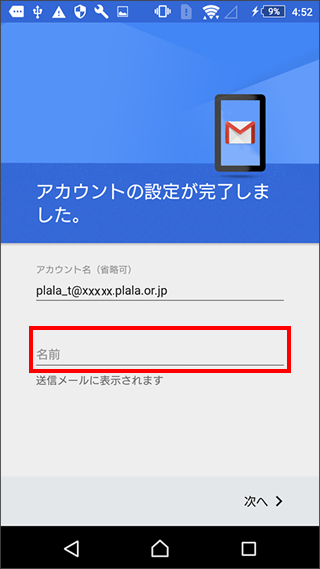
「アカウントの設定が完了しました。」の画面が表示されます。 「名前」の項目をタップし、メール送信者として表示したい名前を入力します。
名前の入力が終わりましたら「次へ」をタップします。
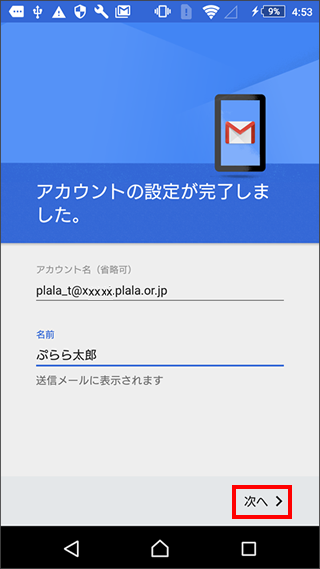
以下の画面が表示されましたら設定完了です。
すぐにGmailを利用したい場合は、画面下部の「GMAILに移動」をタップするとGmail画面が表示されます。
