Gmail(Android5.1.1)
設定の確認・変更方法
このページで紹介している「Android」のバージョンは5.1.1、「Gmail」のバージョンは7.5.7.156101332です。
step 01
「Gmail」のアイコンをタップして起動します。

step 02
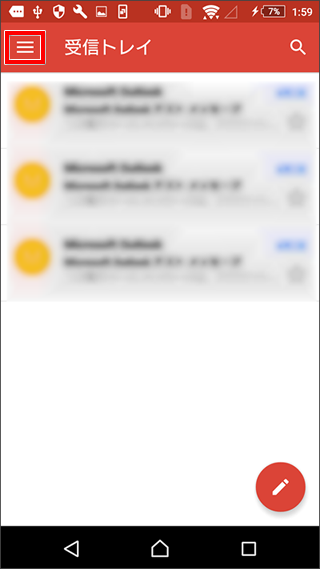
「受信トレイ」の画面が表示されましたら、左上の三本線をタップします。
step 03
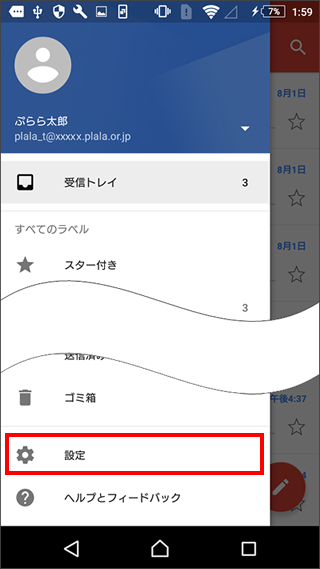
以下のような画面が表示されましたら、表示されたメニュー下部にある「設定」をタップします。
step 04
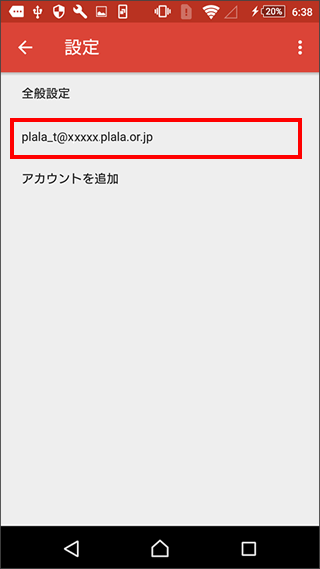
「設定」の画面が表示されましたら、設定変更したいアカウントをタップします。
step 05
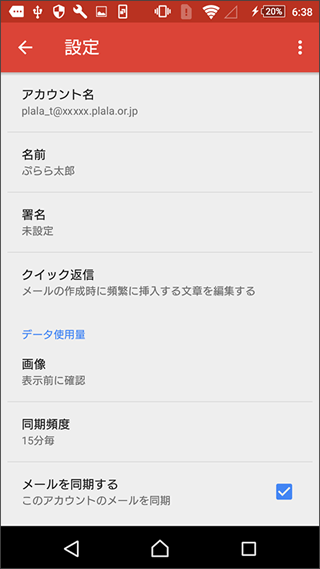
設定変更したいアカウントをタップすると、各設定項目が表示されます。
step 06
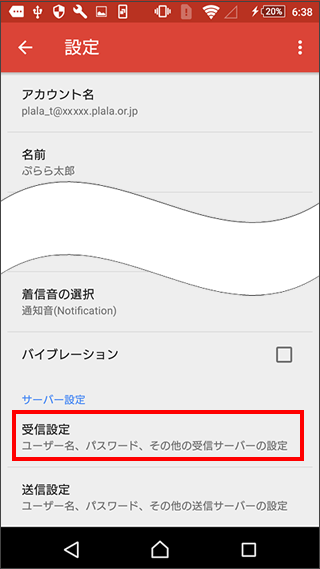
サーバー設定の項目は最下部にあります。受信サーバーの設定を確認・変更したい場合は「受信設定」をタップします。
step 07
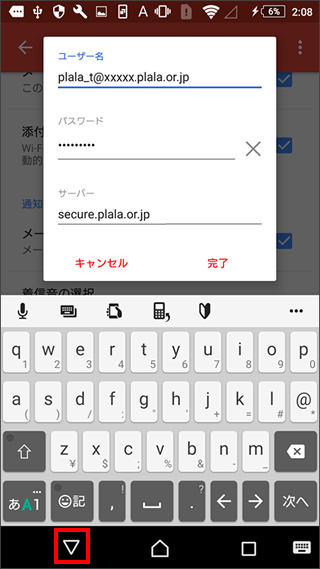
以下は「受信設定」をタップした場合の画面です。タップ直後は一部の項目のみ表示されています。その他の項目を表示するには、端末画面下部の▽をタップします。
step 08
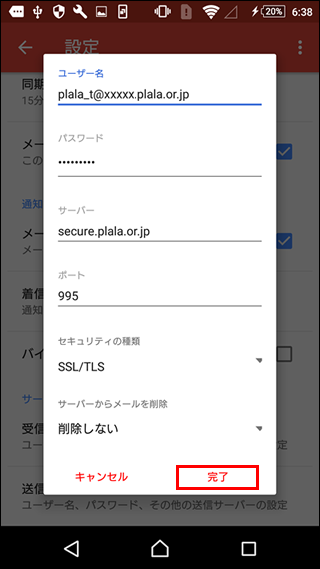
▽をタップすると、全ての項目が表示されます。以下の表を参照し、各項目を確認します。設定変更後は「完了」をタップします。設定変更の必要がなければ「キャンセル」をタップしてください。
| アカウント設定の種類 | POP | IMAP |
|---|---|---|
| ユーザー名 | お客様のメールアドレスを入力します。 例)plala_t@xxx.plala.or.jp |
|
| パスワード | お客様のメールパスワードを入力します。 | |
| サーバー | secure.plala.or.jp | imap.plala.or.jp |
| ポート | 995 | 993 |
| セキュリティの種類 | SSL/TLS | |
| サーバーからメールを削除 | Webメールや他の端末で同じメールを受信したい場合は 「削除しない」を選択します。 | |
step 09
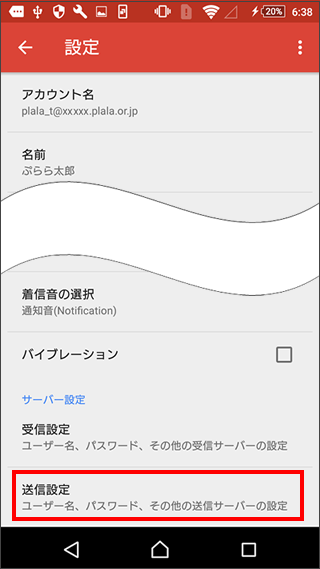
各設定項目の画面に戻りました。送信サーバーの設定を確認・変更したい場合は「送信設定」をタップします。
step 10
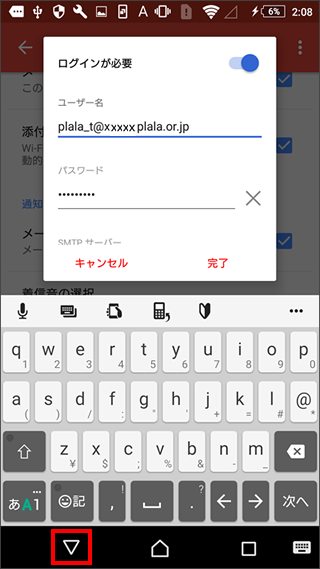
以下は「送信設定」をタップした場合の画面です。こちらもタップ直後は一部の項目のみ表示されています。その他の項目を表示するには、端末画面下部の▽をタップします。
step 11
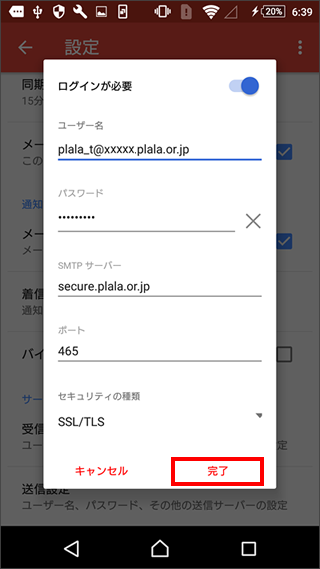
▽をタップすると、全ての項目が表示されます。以下の表を参照し、各項目を確認します。設定変更後は「完了」をタップします。設定変更の必要がなければ「キャンセル」をタップしてください。
| サーバーの種類 | POP | IMAP |
|---|---|---|
| ログインが必要 | スライドをオン(上記画像の状態)にします。 | |
| ユーザー名 | お客様のメールアドレスを入力します。 例)plala_t@xxx.plala.or.jp |
|
| パスワード | お客様のメールパスワードを入力します。 | |
| SMTPサーバー | secure.plala.or.jp | |
| ポート | 465(または 587) | 465(または 587) |