iOS(iPhone、iPad)
新規設定(POP)
このページで紹介している「iOS」のバージョンは9.3.1です。IMAPを利用される場合の設定方法はこちらをご覧ください。
- ぷららのメールでPOPをご利用いただくには、ぷららWebメール上で「送受信経路SSL化」の設定が必要です。
設定がお済でない場合は、POP3の設定(送信経路暗号化)を参照の上、Webメール上で設定をご変更ください。
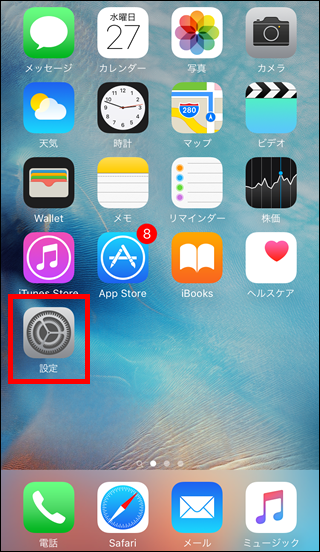
ホーム画面にある「設定」アイコンをタップします。
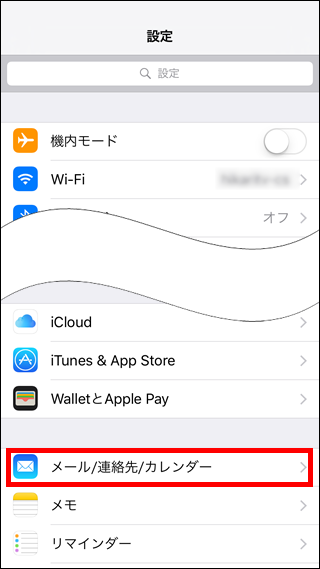
「設定」が表示されましたら、画面下部の「メール/連絡先/カレンダー」をタップします。
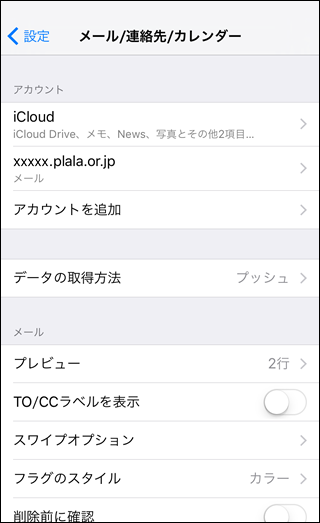
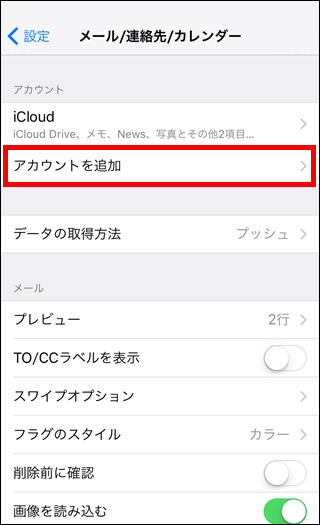
「メール/連絡先/カレンダー」が表示されましたら、「アカウントを追加」をタップします。
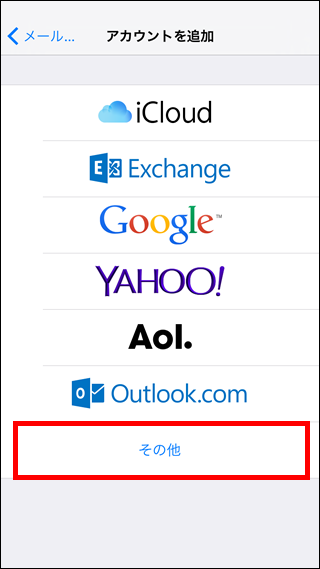
「アカウントを追加」が表示されましたら、「その他」をタップします。
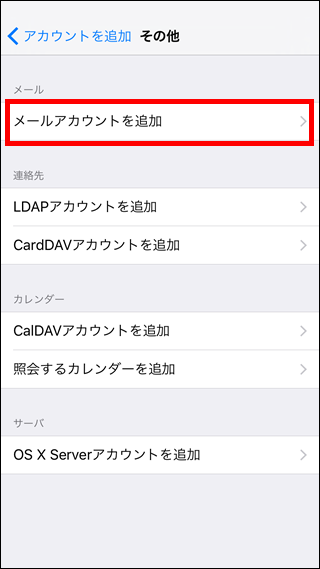
「その他」が表示されましたら、「メールアカウントを追加」をタップします。
「新規アカウント」が表示されましたら、以下の表を参考にして各項目を入力し、「次へ」をタップします。
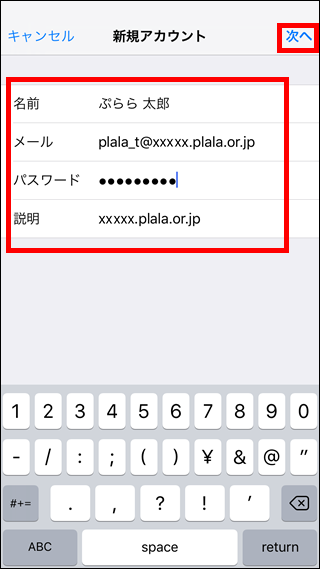
| 名前 | お客さまの名前を入力します。 例)ぷらら 太郎 |
|---|---|
| メール | お客さまのメールアドレスを入力します。 例)plala_t@xxx.plala.or.jp |
| パスワード | お客さまのメールパスワードを入力します。 |
| 説明 | 受信トレイやアカウントの一覧に表示するアカウント名を入力します。
|
続いて表示された画面上部にある「POP」のタブをタップします。
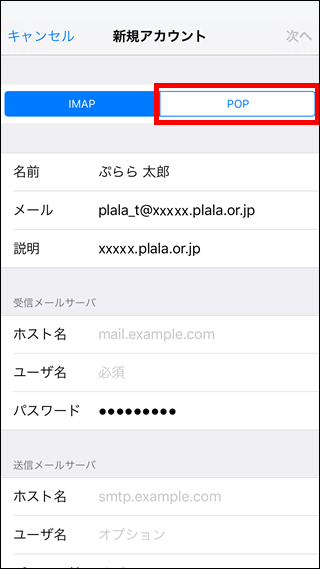
「POP」のタブが選択された状態になりましたら、以下の表を参考にして各項目を入力し、画面右上の「保存」をタップします。
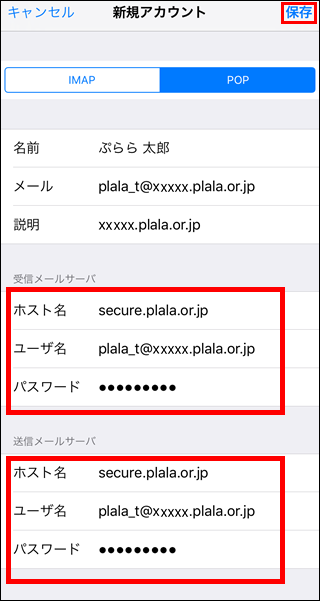
受信メールサーバー
| ホスト名 | secure.plala.or.jp |
|---|---|
| ユーザー名 | お客さまのメールアドレスを入力します。 例)plala_t@xxx.plala.or.jp |
| パスワード | お客さまのメールパスワードを入力します。 |
送信メールサーバー
| ホスト名 | secure.plala.or.jp |
|---|---|
| ユーザー名 | お客さまのメールアドレスを入力します。 例)plala_t@xxx.plala.or.jp |
| パスワード | メールパスワードを入力します。 |
保存が完了すると「メール/連絡先/カレンダー」に戻ります。作成したアカウントをタップします。
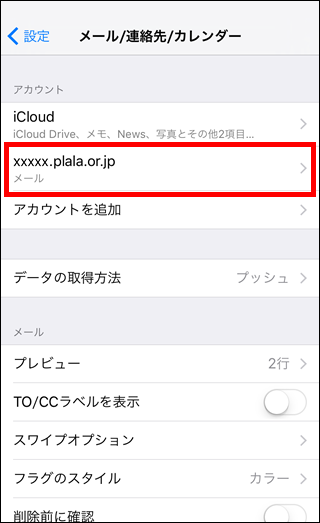
アカウント情報の画面が表示されます。画面下部にある「送信メールサーバ」の「SMTP」をタップします。
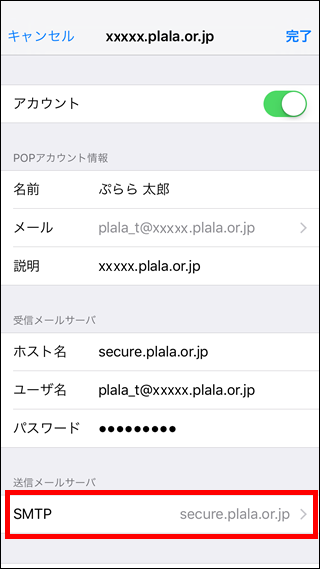
「SMTP」の画面が表示されます。「プライマリサーバ」に表示されているドメイン名「secure.plala.or.jp」を選択します。
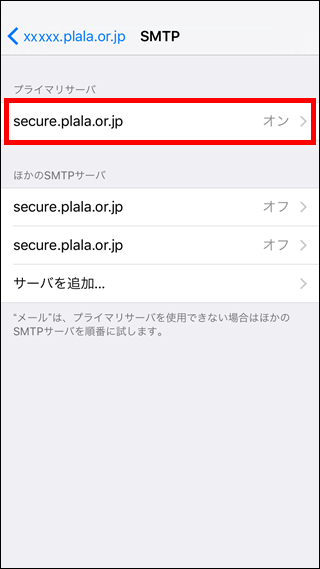
以下の表を参考にして各項目の設定内容を確認・入力し、右上の「完了」をタップします。
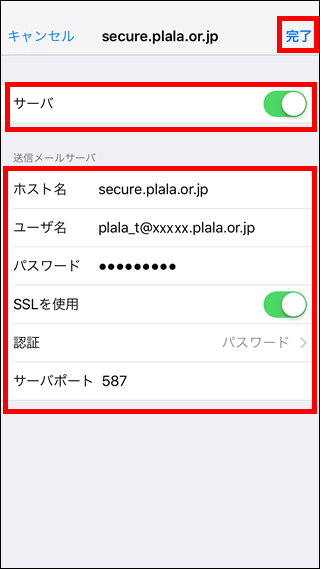
| サーバ | スライドをオン(上記画像の状態)にします。 |
|---|
送信メールサーバ
| ホスト名 | secure.plala.or.jp |
|---|---|
| ユーザ名 | お客さまのメールアドレスを入力します。 例)plala_t@xxx.plala.or.jp |
| パスワード | お客さまのメールパスワードを入力します。 |
| SSLを使用 | スライドをオン(上記画像の状態)にします。 |
| 認証 | 「パスワード」を選択します。 |
| サーバポート | 587(または 465) |
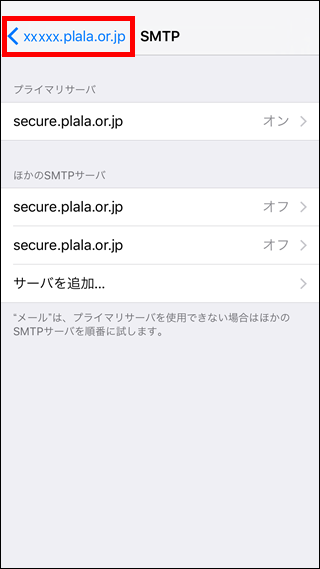
「SMTP」に戻ります。左上に表示されているアカウント名をタップします。
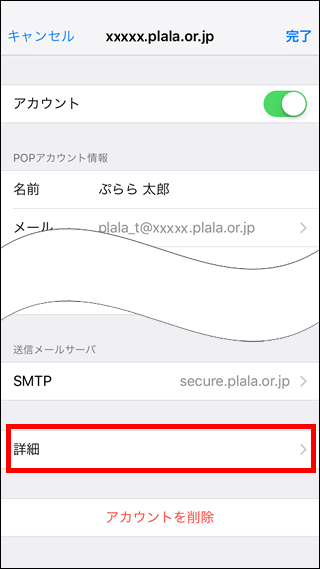
アカウント情報の画面に戻ります。画面最下部にある「詳細」をタップします。
以下の表を参考にして受信メールサーバーの設定内容を確認・入力し、左上に表示されているアカウント名をタップします。
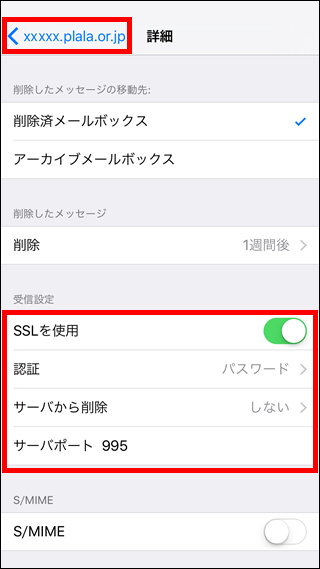
受信設定
| SSLを使用 | スライドをオン(上記画像の状態)にします。 |
|---|---|
| 認証 | 「パスワード」を選択します。 |
| サーバーから削除 | Webメールや他の端末で同じメールを受信したい場合は「しない」を選択します。 |
| サーバポート | 995 |
アカウント情報の画面に戻ります。右上の「完了」をタップします。
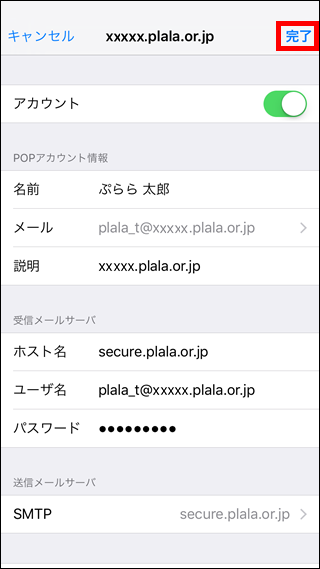
「メール/連絡先/カレンダー」に戻ります。以上で設定完了です。