iOS(iPhone、iPad)
設定の確認・変更
このページで紹介している「iOS」のバージョンは9.3.1です。
step 01
ホーム画面にある「設定」アイコンをタップします。

step 02
「設定」が表示されます。画面下部の「メール/連絡先/カレンダー」をタップします。

step 03
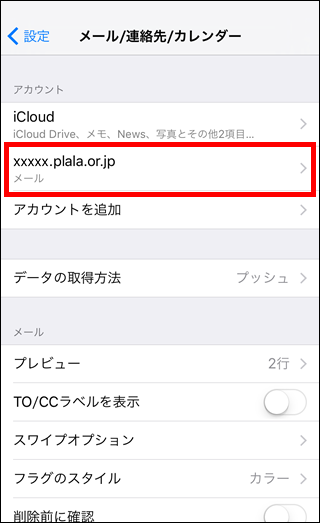
「メール/連絡先/カレンダー」が表示されましたら、設定の確認・変更をしたいアカウントをタップします。
選択したアカウントがIMAPだった場合
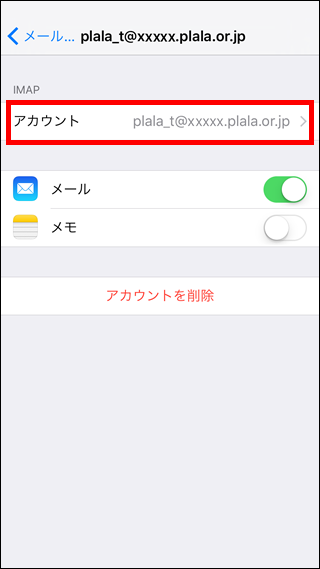
「メール/連絡先/カレンダー」で選択したアカウントがIMAPの場合には以下のような画面が表示されますので、「IMAP」の下にある「アカウント」をタップします。 以降はstep04からの手順を確認してください。
step 04
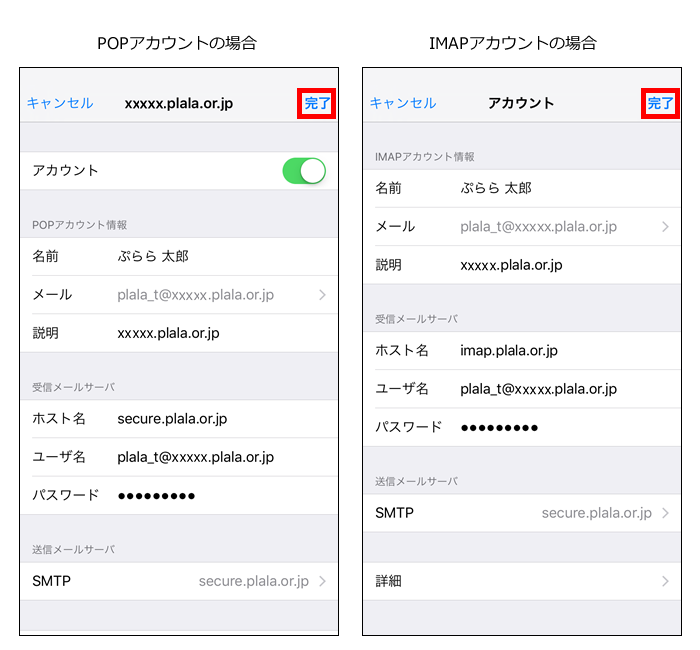
アカウント情報の画面が表示されましたら、以下の表を参考にしての設定内容を確認・入力し、「送信メールサーバ」の「SMTP」をタップします。

アカウント
|
スライドをオン(上記画像の状態)にします。 |
|---|
POPアカウント情報 / IMAPアカウント情報
| 名前 | お客さまの名前を入力します。 例)ぷらら 太郎 |
|---|---|
| メール | お客さまのメールアドレスを入力します。 例)plala_t@xxx.plala.or.jp |
| 説明 | 受信トレイやアカウントの一覧に表示するアカウント名を入力します。
|
受信メールサーバ
| アカウント設定の種類 | POPアカウントの場合 | IMAPアカウントの場合 |
|---|---|---|
| ホスト名 | secure.plala.or.jp | imap.plala.or.jp |
| ユーザ名 | お客さまのメールアドレスを入力します。 例)plala_t@xxx.plala.or.jp |
|
| パスワード | お客さまのメールパスワードを入力します。 | |
step 05
「SMTP」が表示されましたら、「プライマリサーバ」に表示されているドメイン名 「secure.plala.or.jp」を選択します。

step 06
送信メールサーバの設定画面が表示されましたら、以下の表を参考にして各項目を確認・入力し、右上の「完了」をタップします。
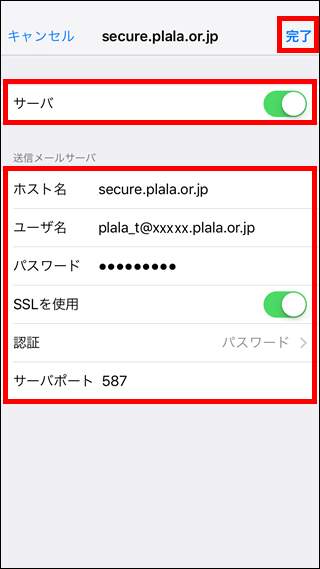
| サーバ | スライドをオン(上記画像の状態)にします。 |
|---|
送信メールサーバ
| アカウント設定の種類 | POPアカウントの場合 | IMAPアカウントの場合 |
|---|---|---|
| ホスト名 | secure.plala.or.jp | secure.plala.or.jp |
| ユーザ名 | お客さまのメールアドレスを入力します。 例)plala_t@xxx.plala.or.jp |
|
| パスワード | お客さまのメールパスワードを入力します。 | |
| SSLを使用 | スライドをオン(上記画像の状態)にします。 | |
| 認証 | 「パスワード」を選択します。 | |
| サーバポート | 587(または 465) | 587(または 465) |
step 07
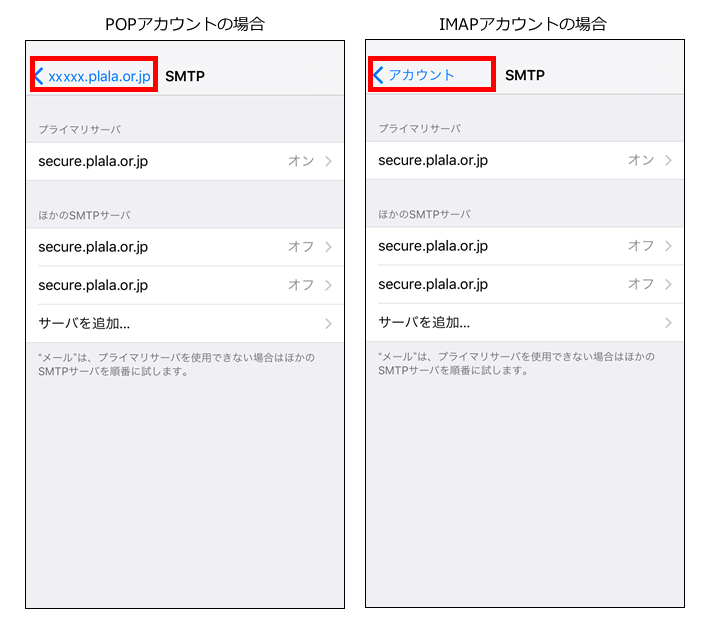
「SMTP」に戻ります。左上に表示されている文字(POPとIMAPで異なります)をタップします。
- POPの場合にはアカウント名が、IMAPの場合には「アカウント」の文字が左上に表示されています。
step 08
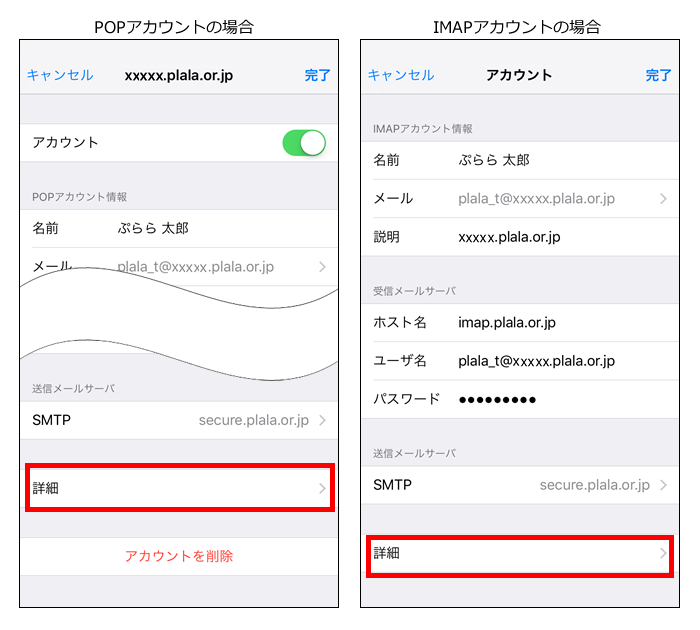
アカウント情報の画面に戻ります。画面最下部にある「詳細」をタップします。
step 09
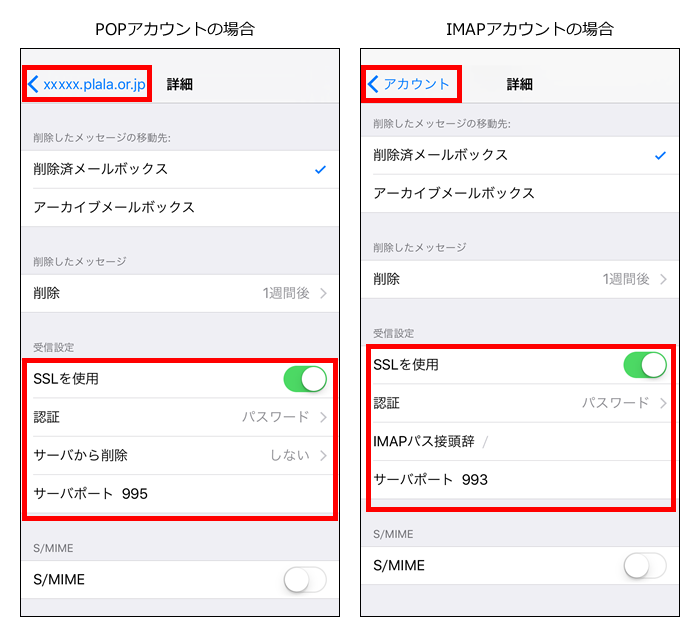
以下の表を参考にして受信メールサーバーの設定内容を確認・入力し、左上に表示されている文字(POPとIMAPで異なります)をタップします。
- POPの場合にはアカウント名が、IMAPの場合には「アカウント」の文字が左上に表示されています。
受信設定
| アカウント設定の種類 | POP | IMAP |
|---|---|---|
| SSLを使用 | スライドをオン(上記画像の状態)にします。 | |
| 認証 | 「パスワード」を選択します。 | |
サーバから削除
|
Webメールや他の端末で同じメールを受信したい場合は「しない」を選択します。 | IMAPアカウントではこの設定項目はありません。 |
IMAPパス接頭辞
|
POPアカウントではこの設定項目はありません。 | /
|
| サーバポート | 995 | 993 |
step 10
アカウント情報の画面に戻ります。画面右上の「完了」をタップします。以上で設定完了です。