iOS(iPhone、iPad)
パスワード設定変更
このページで紹介している「iOS」のバージョンは9.3.1です。
- メールパスワードの変更
ご契約時に取得されたメールアドレスのメールパスワード変更は、マイページの「会員登録情報変更」よりお手続きいただけます。
- メールソフトの設定変更
メールパスワード変更後は、メールソフトの設定変更も必要となります。iOS9のメールアプリをご利用の場合、以下の手順でメールパスワードの変更をしてください。
step 01
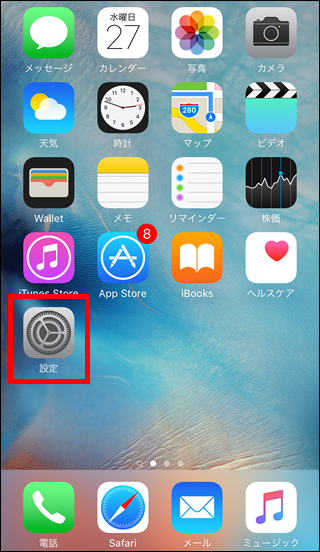
ホーム画面にある「設定」アイコンをタップします。
step 02
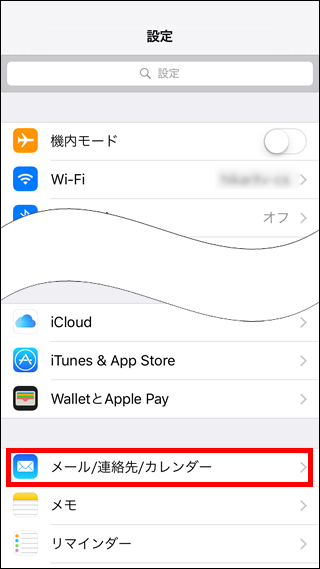
「設定」が表示されます。画面下部の「メール/連絡先/カレンダー」をタップします。
step 03
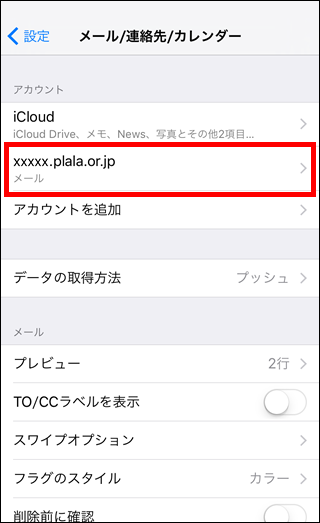
「メール/連絡先/カレンダー」が表示されましたら、メールパスワード変更をしたアカウントをタップします。
選択したアカウントがIMAPだった場合
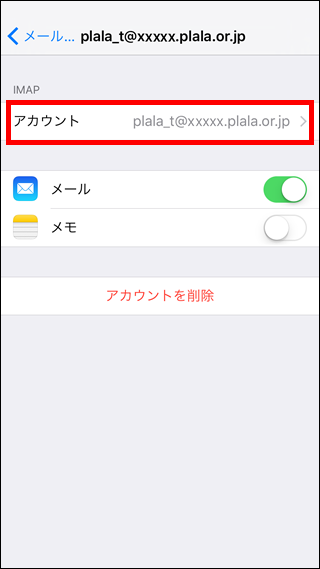
「メール/連絡先/カレンダー」で選択したアカウントがIMAPの場合には以下のような画面が表示されますので、「IMAP」の下にある「アカウント」をタップします。 以降はstep04からの手順を確認してください。
step 04
アカウント情報の画面が表示されます。受信メールサーバの「パスワード」に新しいメールパスワードを入力し、画面下部にある「送信メールサーバ」の「SMTP」をタップします。

step 05
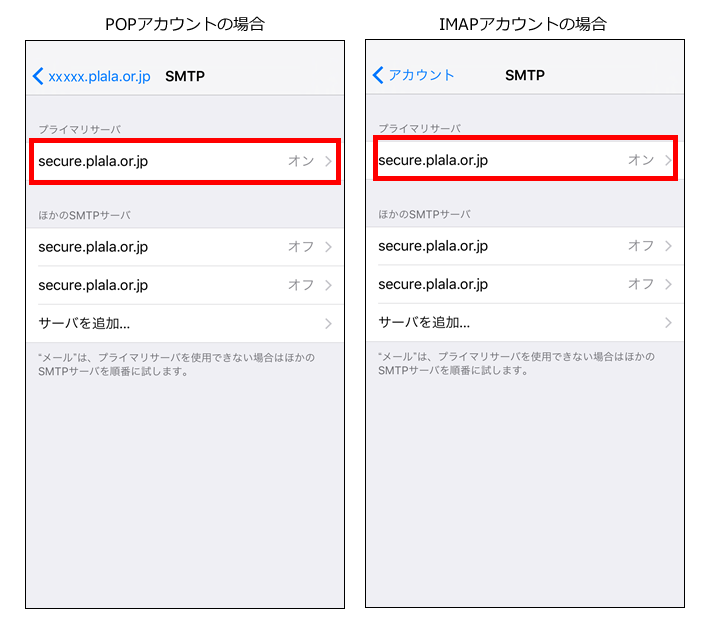
「SMTP」が表示されましたら、「プライマリサーバ」に表示されているドメイン名 「secure.plala.or.jp」を選択します。
step 06
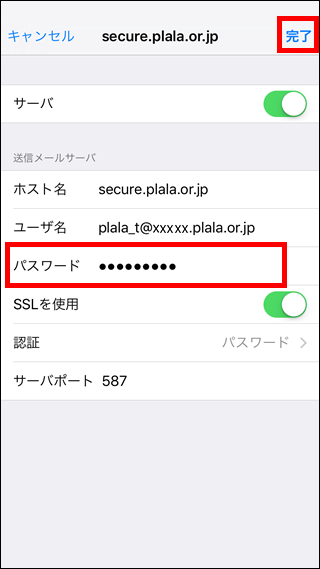
送信メールサーバの設定画面が表示されましたら、「パスワード」の欄に新しいメールパスワードを入力し、右上の「完了」をタップします。
step 07
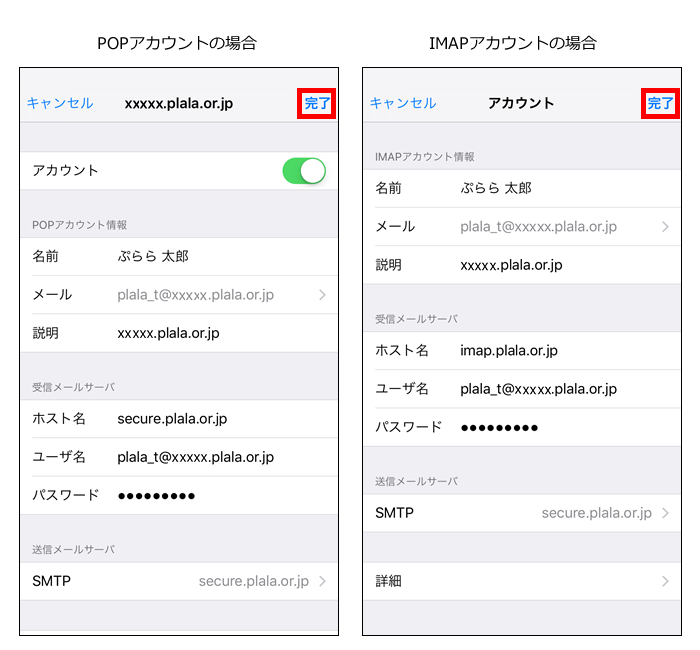
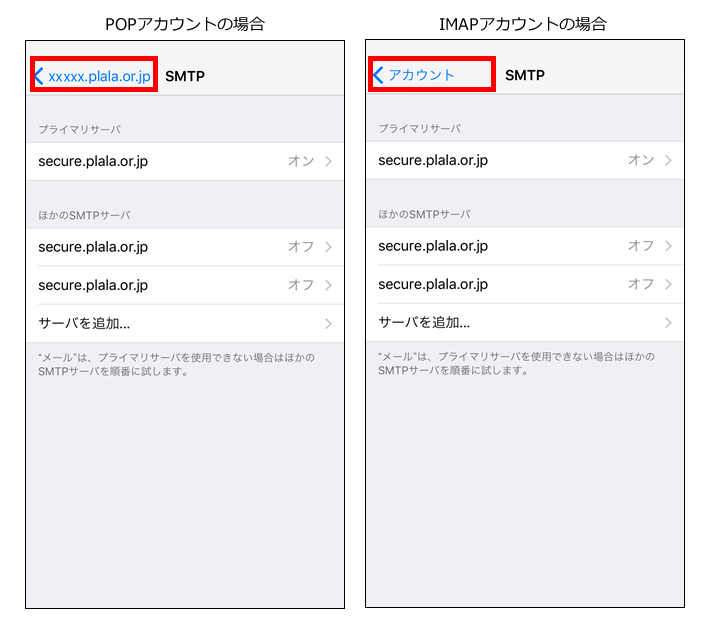
「SMTP」に戻ります。左上に表示されている文字(POPとIMAPで異なります)をタップします。
- POPの場合にはアカウント名が、IMAPの場合には「アカウント」の文字が左上に表示されています。
step 08
アカウント情報の画面に戻りましたら、右上の「完了」をタップします。以上でメールパスワードの設定変更完了です。